
Для того чтобы точно измерить скорость подключения необходимо ЗАКРЫТЬ ВСЕ ПРОГРАММЫ ИСПОЛЬЗУЮЩИЕ ТРАФИК (различные загрузчики программ, музыки, фильмов, торрент клиенты, лишние вкладки в браузере и т.д.) А ТАКЖЕ ПРОГРАММЫ ИНТЕНСИВНО ИСПОЛЬЗУЮЩИЕ РЕСУРСЫ КОМПЬЮТЕРА, рекомендуется на время отключить антивирусную защиту так как антивирусы, проверяющие трафик, обычно оказывают значительное влияние на результаты замеров.
Если при подготовке к измерению обнаружился трафик или загрузка процессора источник которых вы объяснить не можете, рекомендуется проверить компьютер антивирусом, например, ЭТОЙ или ЭТОЙ утилитой.
ОБЯЗАТЕЛЬНО убедитесь что у Вас не используются какие либо сервисы VPN или Proxy, "ускорители интернета", "сжиматели трафика" и т.д. Проверить это можно зайдя в личный кабинет, если Вас не пускает, вспоминайте что включали или устонавливали.
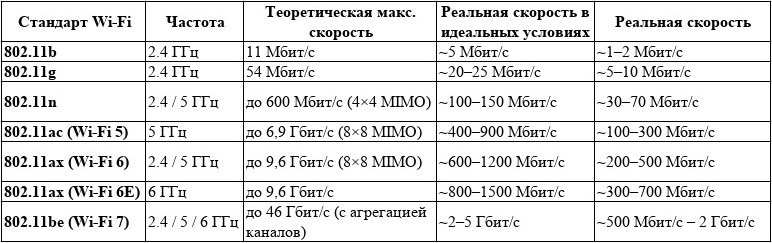
Также если хотите узнать реальную скорость НЕ ПРОИЗВОДИТЕ ЗАМЕРЫ ПРИ БЕСПРОВОДНОМ ПОДКЛЮЧЕНИИ, почему можете прочитать в ЭТОЙ статье, а также в таблице ниже, даже при проводном подключении к роутеру рекомендуется для точности измерений прямое подключение компьютера к кабелю провайдера.
Вы можете измерить скорость подключения перейдя по ссылке ниже:
Если результаты отличаются от тарифного плана больше чем на 20%, убедитесь, что вы правильно подготовились к измерению (как описано в начале) и повторите замер несколько раз, если ничего не изменилось обратитесь в наш офис.
Скорость передачи данных принято измерять в битах и кратных единицах - килобитах/секунду (Кб/сек; Кбит/сек) либо в мегабитах (Мб/сек; Мбит/сек).
Размер файлов, как правило, всегда указывается в байтах, Кбайтах, Мбайтах и Гбайтах.
Поскольку 1 байт – это 8 бит, на практике это будет означать, что если скорость вашего интернет-соединения равна 80 Мбит/сек, то компьютер за секунду может принять либо передать не более 10 Mb информации (80/8=10).Как сделать снимок экрана для отправки в поддержку
1. Нажмите на клавиатуре кнопку Print Screen (иногда она называется PrntScrn, PrtScn, PrtScr или PrtSc) — в буфер обмена будет скопирован снимок всего экрана.
Если вы работаете на ноутбуке, нажмите сочетание клавиш Fn + PrtScn.
Чтобы сделать скриншот только активного окна, нажмите сочетание клавиш Alt + PrtScn. На ноутбуке используйте сочетание клавиш Fn + Alt + PrtScn.
Примечание. В Windows 8 вы можете нажать сочетание клавиш Win + PrtScn, чтобы быстро снять скриншот всего экрана и автоматически сохранить его в папке Снимки экрана в вашей библиотеке изображений.
2. Откройте любой из установленных графических редакторов, например, «Paint»: Пуск → Программы → Стандартные → Paint.
3. Выберите в меню пункт Правка → Вставить (Windows XP, Windows Vista) или нажмите кнопку Вставить в верхнем меню программы (Windows 7 и выше).
Примечание. Вы также можете воспользоваться универсальным сочетанием клавиш Ctrl + V.
Изображение будет вставлено из буфера обмена в графический редактор.
4. Сохраните скриншот на вашем компьютере: Файл → Сохранить как; или нажмите кнопку .
Примечание. Рекомендуется сохранять графические файлы в формате JPG или PNG — в этом случае размер файла будет оптимальным для отправки по почте. Выбрать формат файла при сохранении в программе «Paint» вы можете в поле Тип файла (в нижней части окна Сохранить как).